Kampüs dışından bağlanacak kullanıcılarımız aşağıda belirtilen ayarların ilk 4 adımını aynı yapacaklardır. Sadece 5. Adımda gösterilen ayarları değiştireceklerdir.
1.ADIM
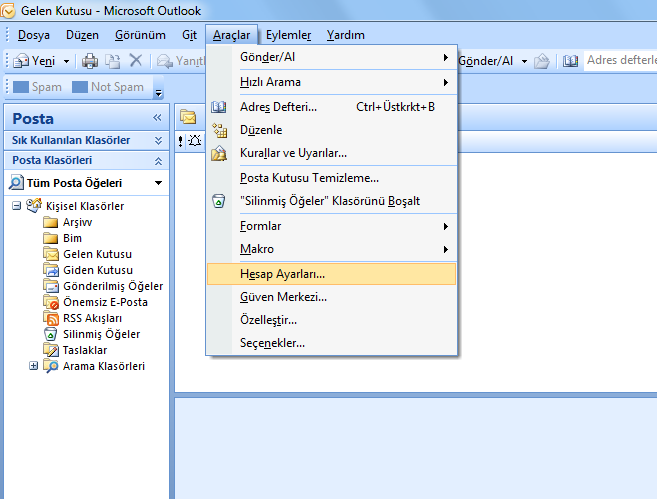
Microsoft Outlook 2007 programının üst kısmında bulunan "Araçlar (Tools)" menüsünden "Hesap Ayarları (Account Options)" seçeneğini tıklıyoruz.
2.ADIM
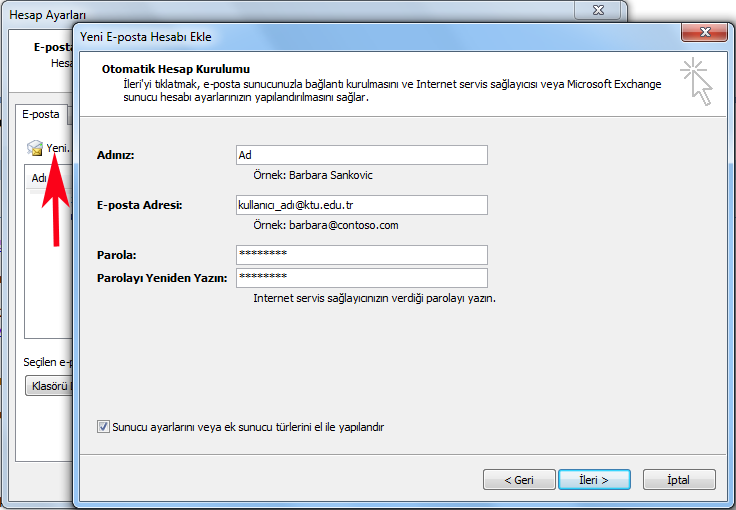
Karşımıza çıkan pencerede E-posta sekmesinin altında "Yeni (New)" butonuna tıklıyoruz. Çıkan ekranda aşağıdaki resimdeki gibi size ait olan bilgilerinizi girerek sunucu ayarlarını veya ek sunucu türlerini el ile yapılandır seçeneğini seçerek ileri butonuna basın.
3.ADIM
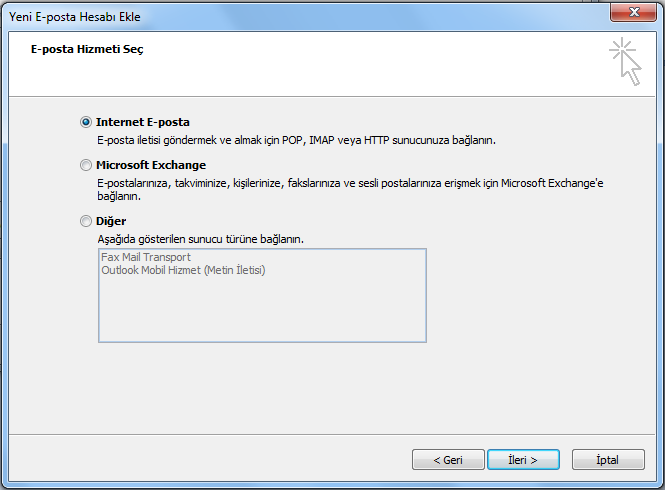
Devam ettiğinizde karşınıza gelecek olan pencereden, Internet E-posta seçeneğini seçerek İleri butonuna basınız.
4.ADIM
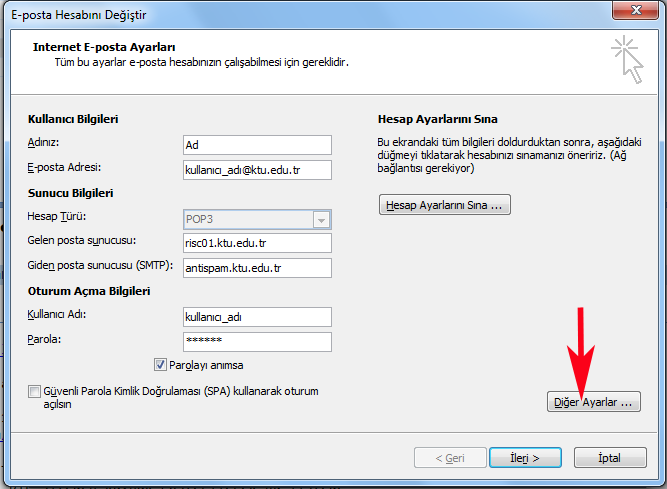
Açılan Internet E-Posta Ayarları penceresindeki ilgili yerleri aşağıdaki resimde görüldüğü gibi E-posta bilgilerinizi giriniz ve Diğer Ayarlar butonuna tıklayınız.
5.ADIM
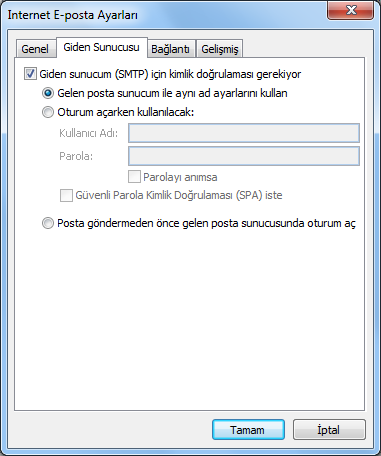
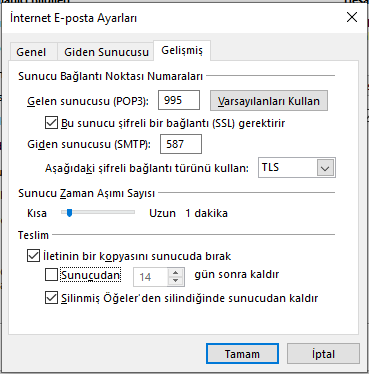
Açılan Internet E-posta Ayarları penceresinde Giden Sunucusu sekmesinde "Giden sunucum (SMTP) için kimlik doğrulaması gerektiriyor" seçeneğini işaretleyiniz, Gelişmiş sekmesinde aşağıda sağda bulunan resimdeki bilgileri girerek tamam butonuna basınız. Son olarak çıkan ekranda ileri ve tamam butonlarına basarak işlemlerimizi bitiriyoruz.
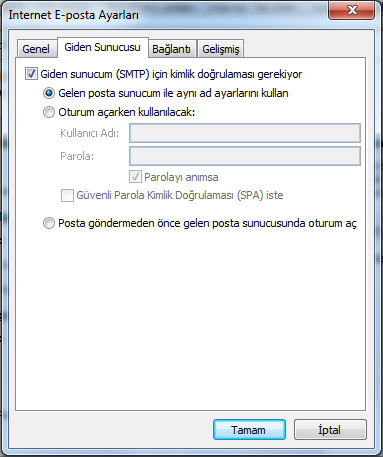
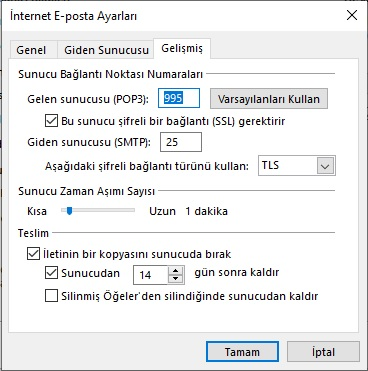
Kampus dışından bağlanacak kullanıcılar ayarlarını alttaki resimlerdeki gibi yapacaktır.
08 Nisan 2015
