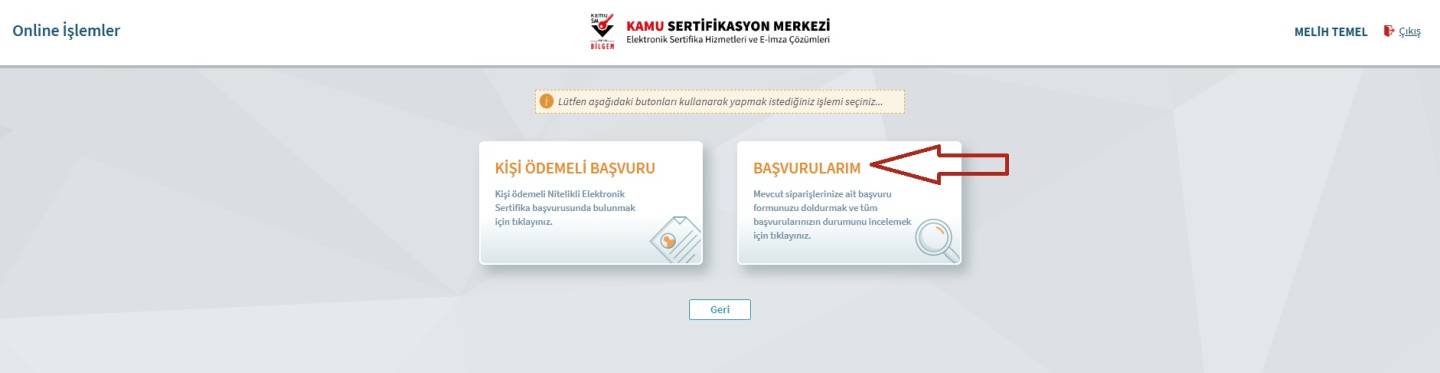
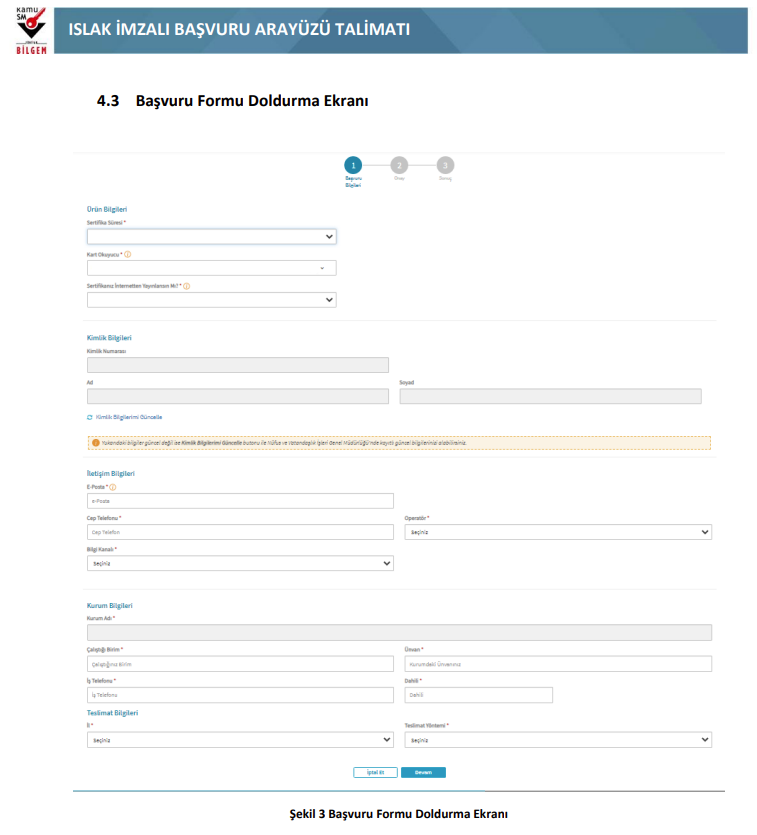
3. Devam butonuna tıkladıktan sonra formu onaylamanız için seçenekler sunulur.
Başvurunuzu e-İmzalı/e-Onaylı veya Islak İmzalı tamamlamak için destek almak için aşağıda yer alan linklere tıklayarak talimat ve videolara ulaşabilirsiniz.
e-İmzalı/e-Onaylı Başvuru Talimatı, e-İmzalı/e-Onaylı Başvuru Yardım Videosu, Islak İmzalı Başvuru Talimatı ve Islak İmza ile Başvuru Yardım Videosu
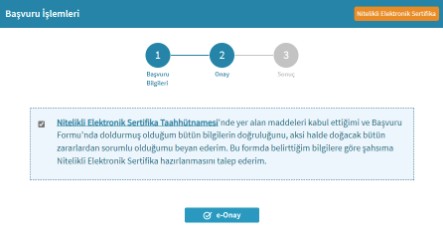
I. Daha önce e-Onay ile işlem yapılmaya onay verildi ise aşağıda yer aldığı gibi e-Onay sayfası açılır. Bu sayfada Nitelikli Elektronik Sertifika Sahibi Taahhütnamesi tıklanıp okunmalı, sonrasında onay kutucuğu işaretlenip e-Onay butonuna tıklanarak işleme devam edilmelidir.
II. Daha önce e-Onay ile işlem yapılmaya onay verilmedi ise; Kişiye ait geçerli bir Nitelikli Elektronik Sertifika (e-İmza) varsa e-İmza ile Onayla butonuna tıklayarak işlem tamamlanabilir. İşleminiz tamamlandığında başvuru formunuz eş zamanlı olarak sistemlerimize yansımaktadır.
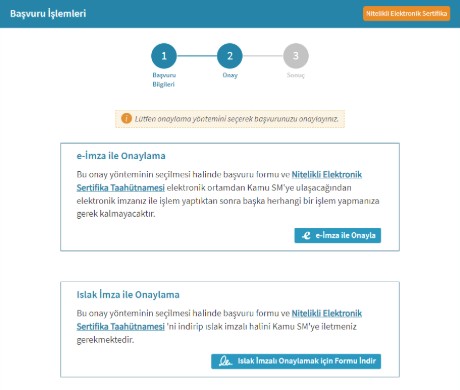
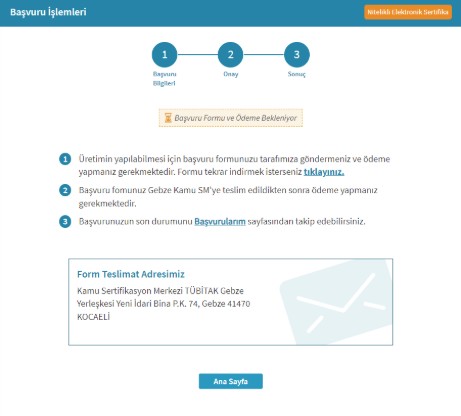
III. Başvurunun ıslak imzalı tamamlanması için, lütfen Formu İndir butonuna tıklayarak açılan sayfadaki talimatları okuduktan sonra formu indirerek imzalayıp ekranda belirtilen teslimat adresine posta yoluyla gönderebileceğiniz gibi Bilgi İşlem Daire Başkanlığına teslim edebilirsiniz. Daire Başkanlığımızca haftanın belirlenen günü(pazartesi) toplu olarak kargoya verilmektedir.
NES PIN Oluşturma/Değiştirme/Kilit Çözme
Uyarı: PIN Çözme ekranlarının sağlıklı çalışması için bilgisayarınızda Java'nın 1.8 ve üzeri bir sürümünün kurulu olması gerekmektedir.
Sayfaya erişim sorunu yaşıyorsanız Bilgi Sistemleri Ekibinizden aşağıdaki tanımlama/erişimleri yapması için yardım isteyiniz.
İnternet kullanıcısı iseniz;
Bilgi Sistemleri ekibinizden https://arasintegration2way.kamusm.gov.tr ( IP adresi: 193.140.71.81) adresine erişim vermesini talep ediniz.
KAMUNET kullanıcısı iseniz;
Bilgi Sistemleri ekibinizden https://arasintegration2way.kamusm.gov.tr adresimize erişim izni için kamunet[at]kamusm.gov.tr veya bilgi[at]kamusm.gov.tr mail adreslerimizden bizimle iletişime geçilmesini talep ediniz.
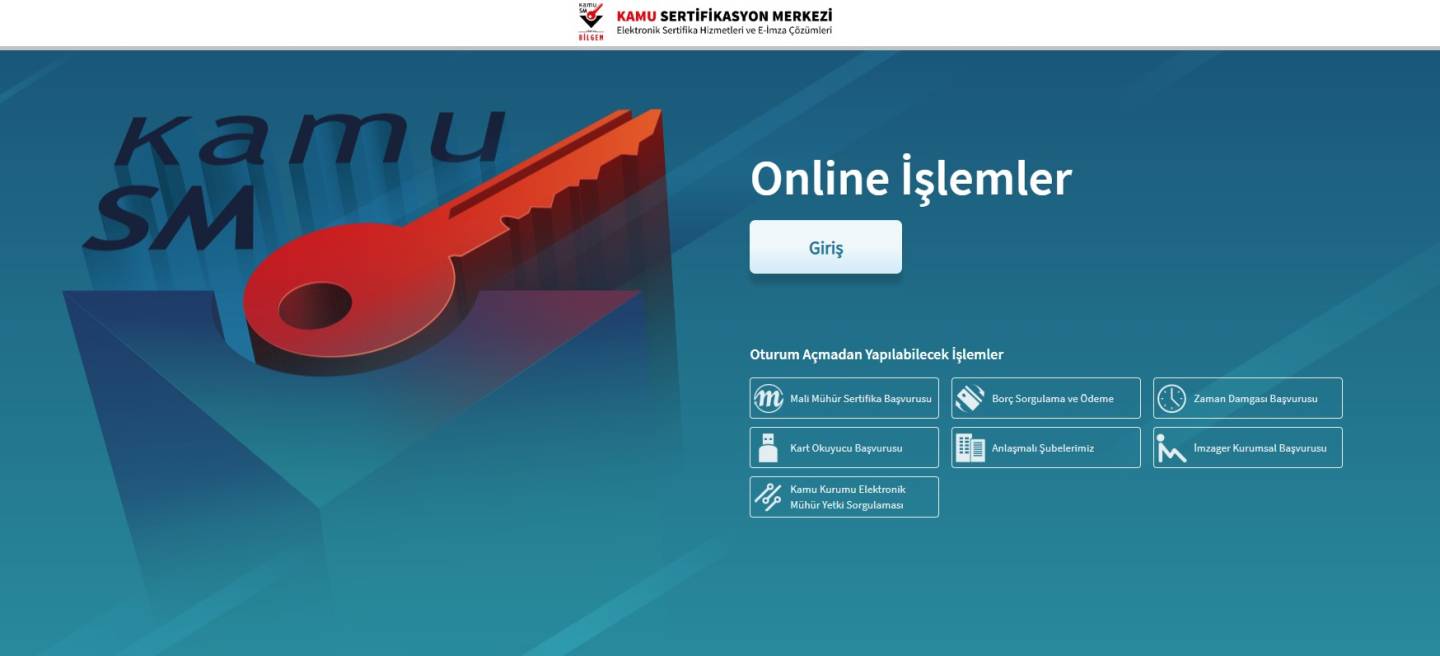
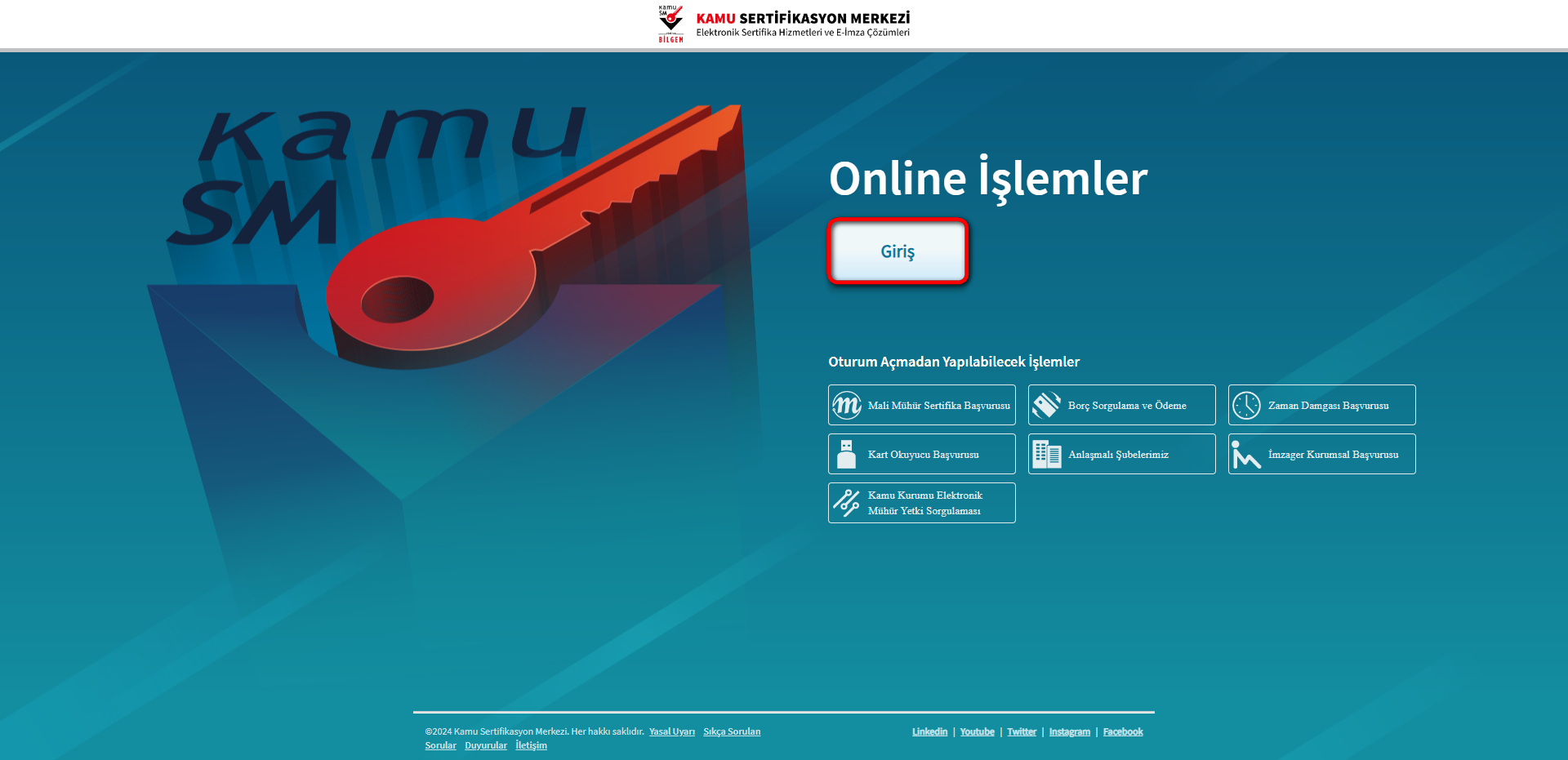
Kamu SM Online İşlemler linkine tıklayınız. Açılan sayfada ?Giriş? butonuna tıklayınız.
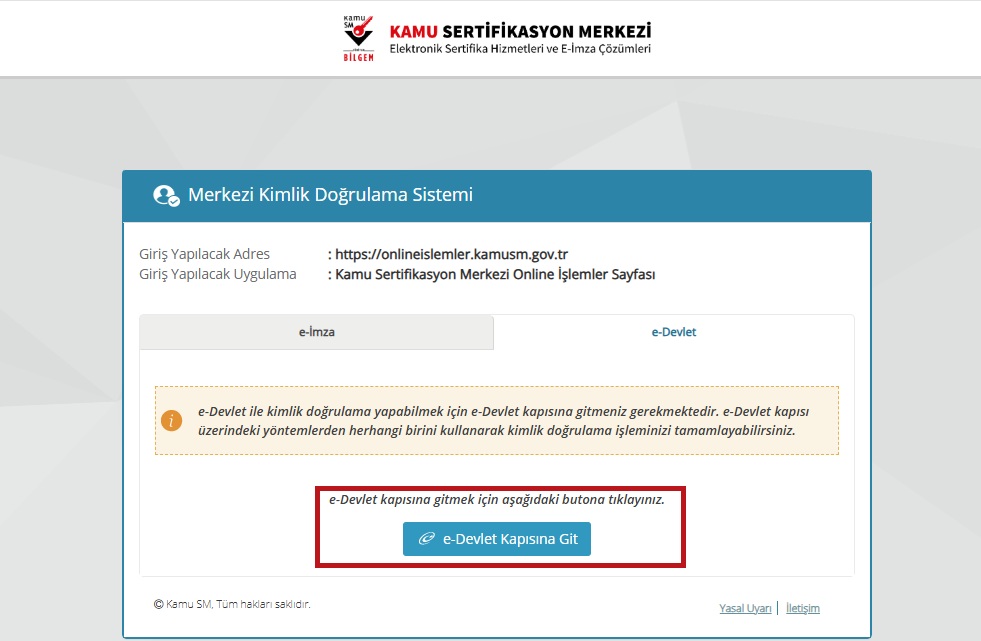
Açılan sayfada ?E-Devlet Kapısına Git? butonuna tıklayınız.
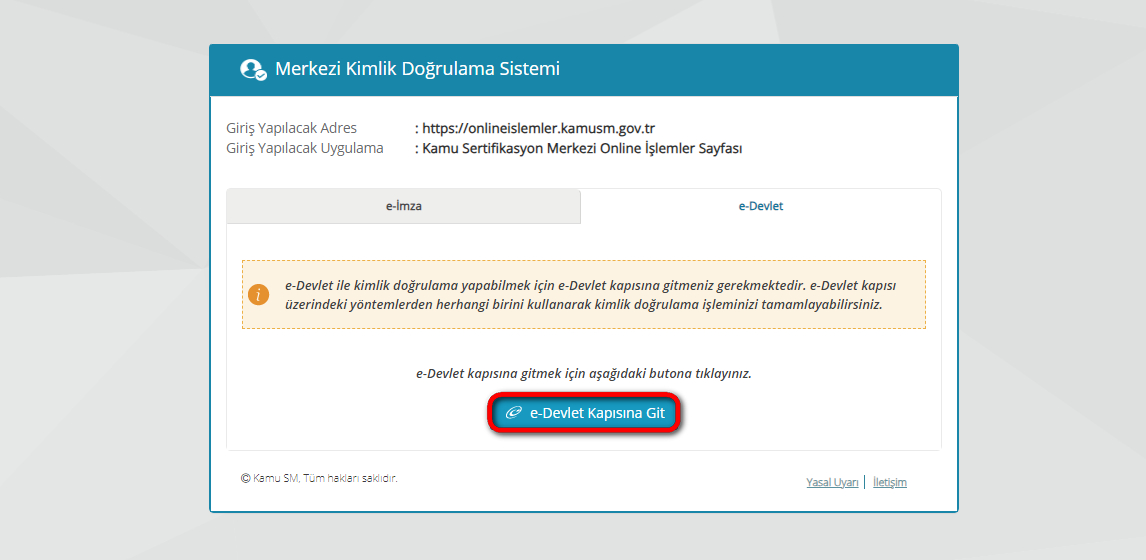
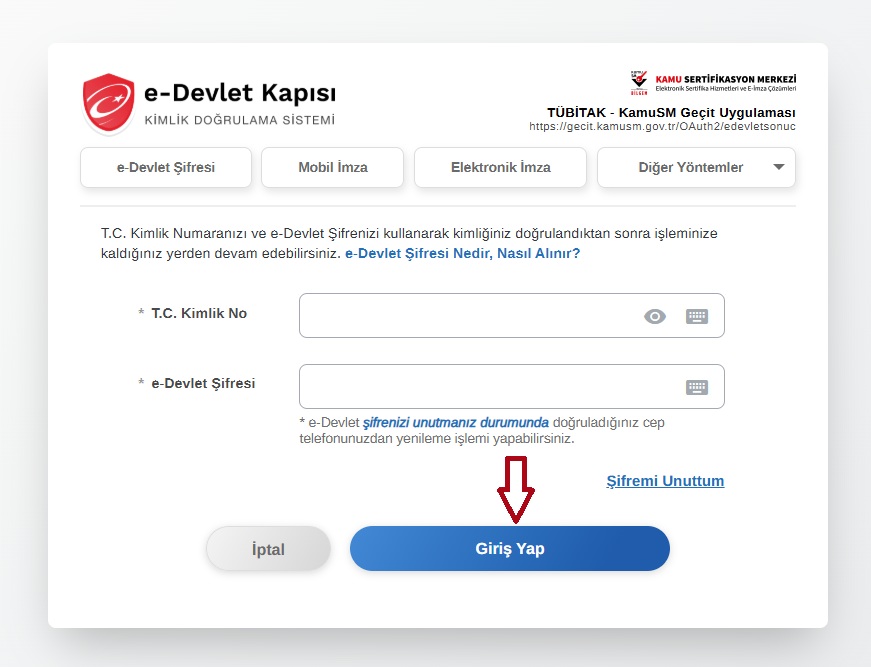
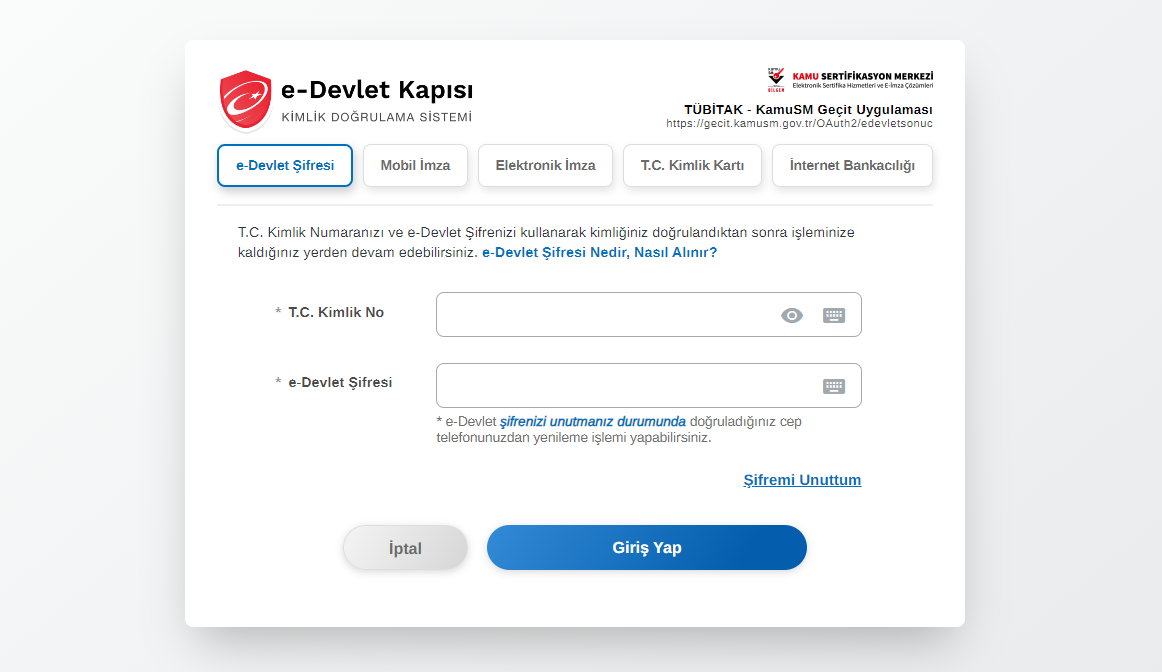
Açılan sayfada giriş yöntemlerinden birini (T.C. Kimlik Kartı ve İnternet Bankacılığı) seçerek devam edebilirsiniz.
Sayfa ilk açıldığında T.C. Kimlik Kartı yöntemi seçili gelir. T.C. Kimlik Kartınız ile giriş yapacaksanız bilgileri girip devam edebilirsiniz. T.C. Kimlik Kartı ile giriş için kartınızı okuyacak masaüstü kart okuyucusuna ihtiyaç vardır.
İnternet Bankacılığı ile giriş yapacaksanız ekranın üst kısmında İnternet Bankacılığı seçeneği seçip çalıştığınız banka üzerinden giriş yapıp banka sayfasına geçiş yaparak doğrulamalarınızı tamamlayabilirsiniz. Doğrulama yapıldıktan sonra bankanız sizi Kamu Sertifikasyon Merkezi?ne yönlendirecektir.
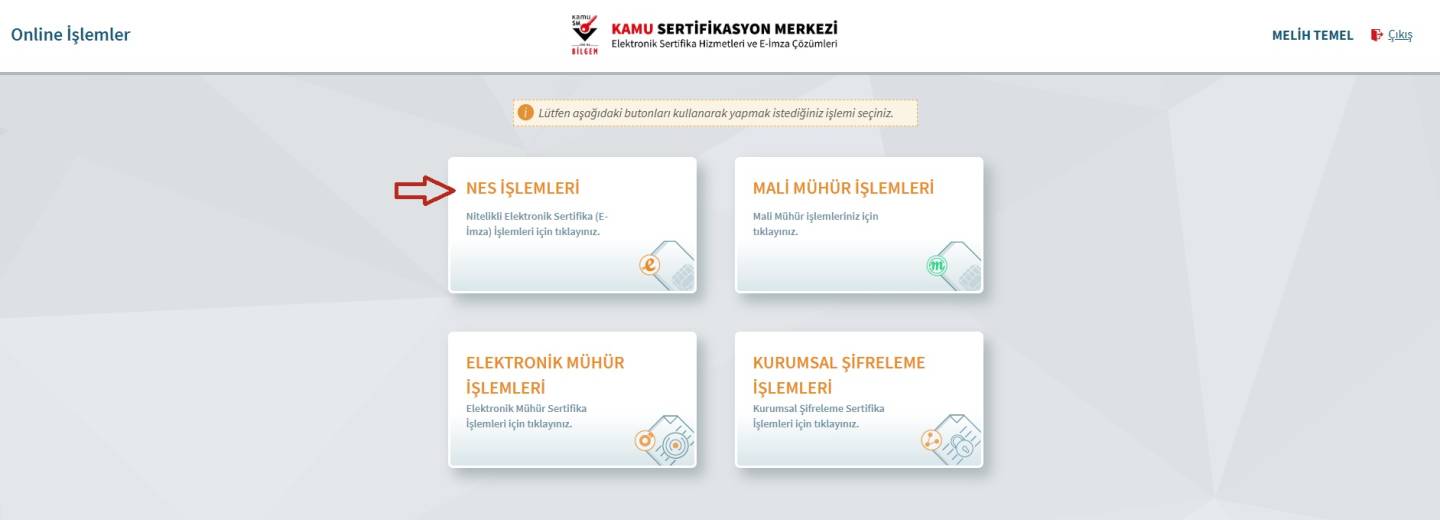
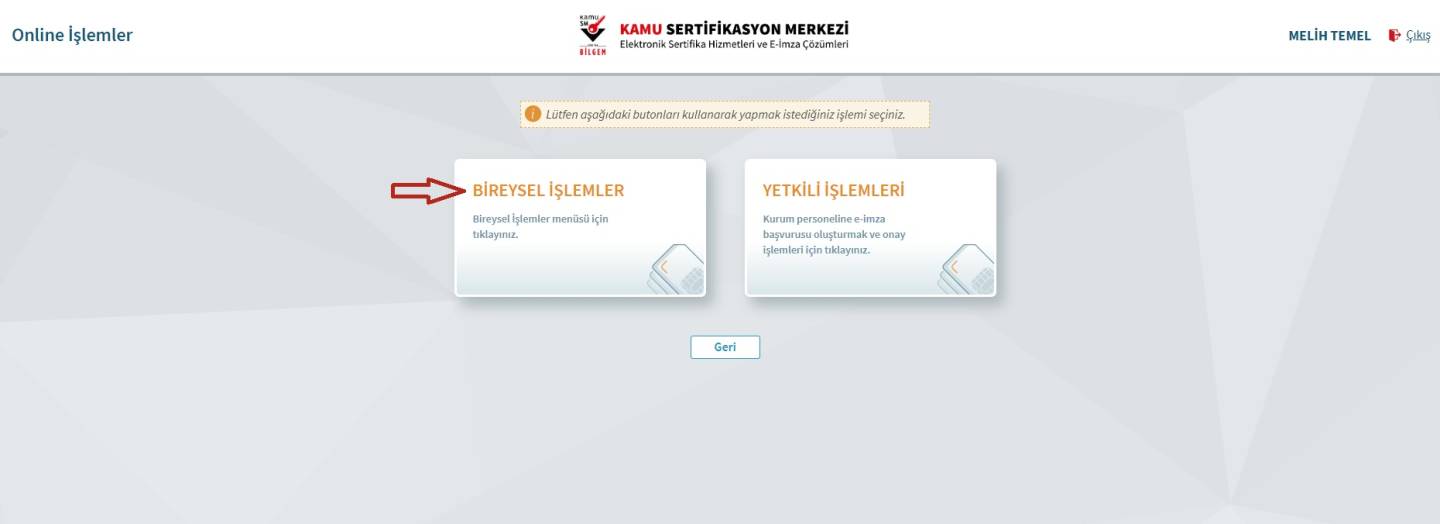
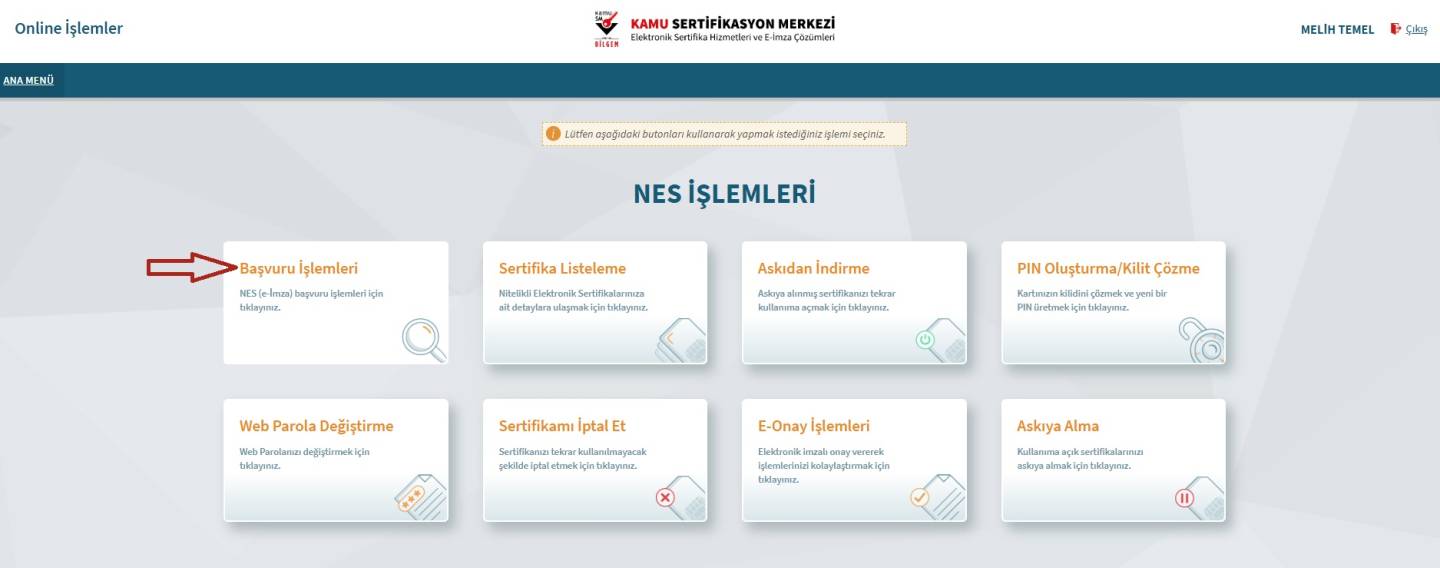
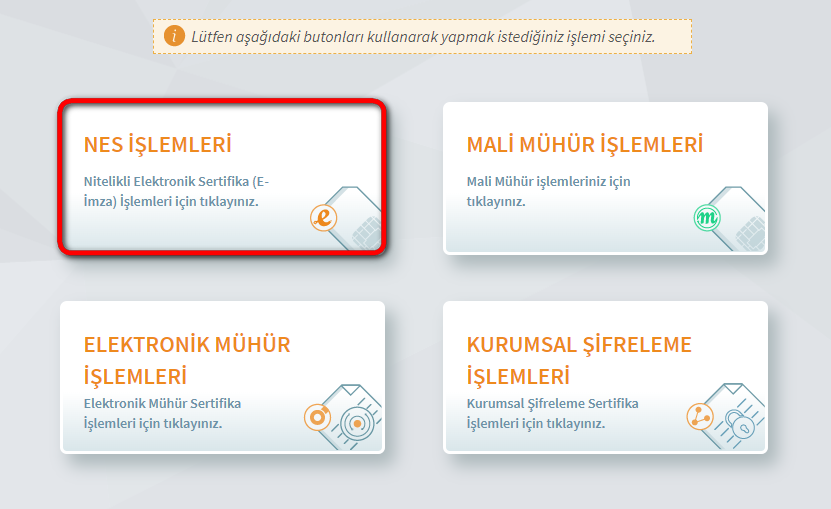
Sayfaya giriş yapıldığında NES İşlemleri menüsüne tıklayınız.
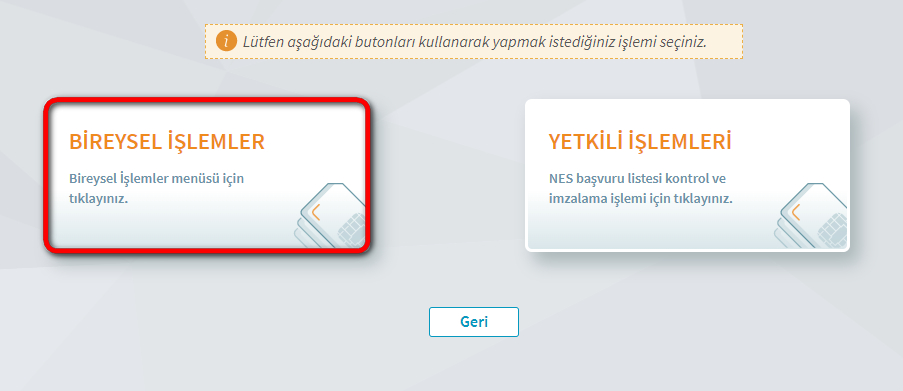
Açılan Menüden Bireysel İşlemleri butonuna tıklayınız.
Açılan menüde PIN Oluşturma/Kilit Çözme butonu tıklayınız.
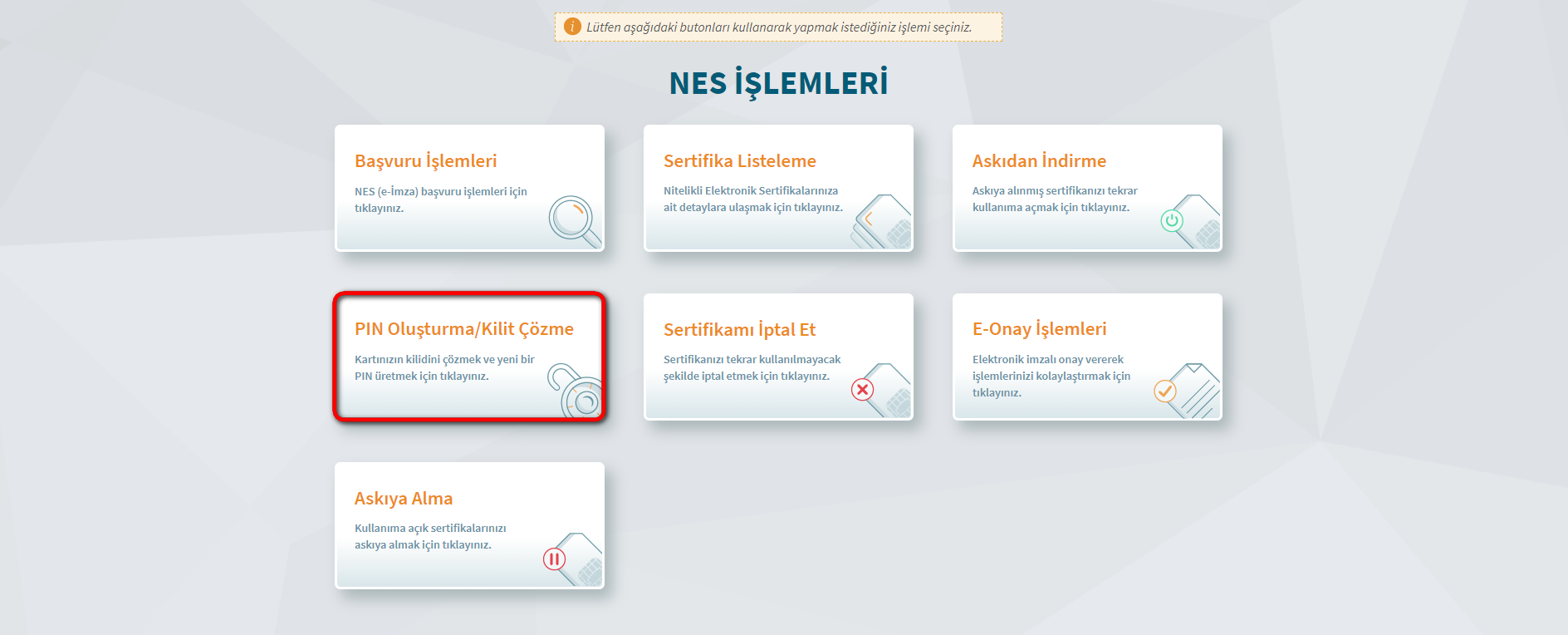
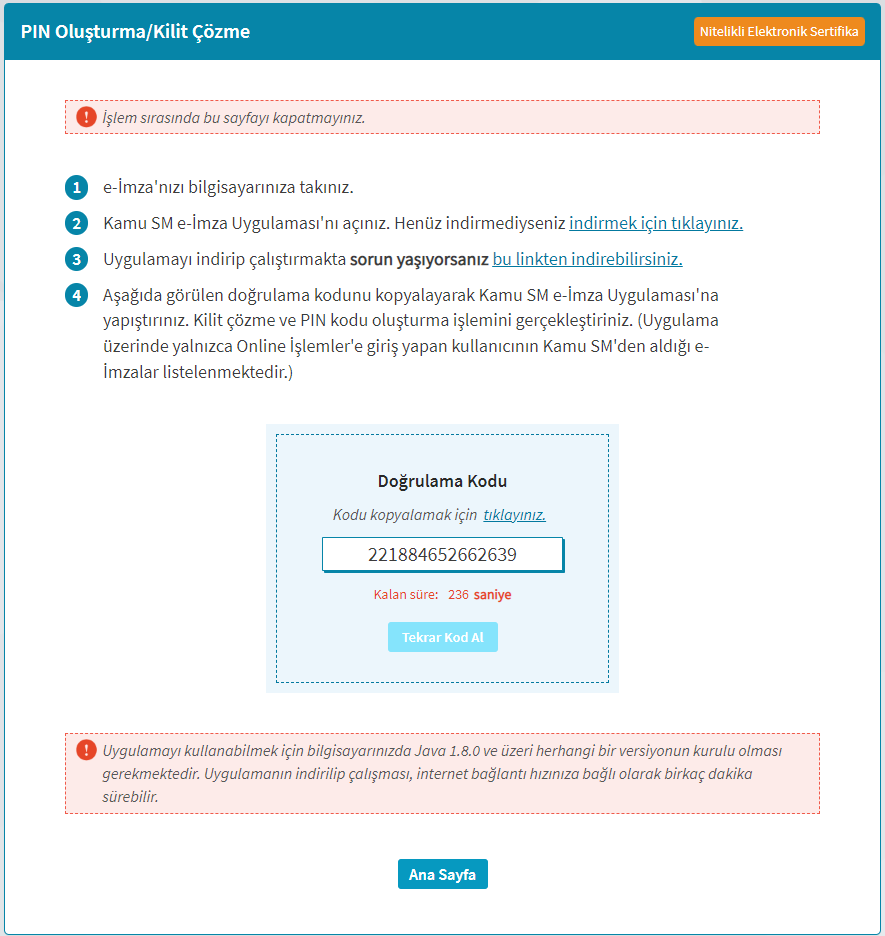
Ekranda belirtilen maddeleri takip ederek E-imza Uygulamasını indiriniz ve indirilen uygulamayı çift tıklayınız.
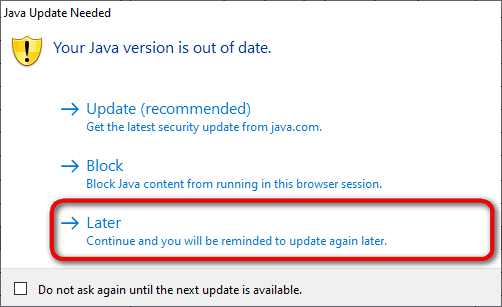
Uyarı: Bilgisayarda yüklü java sürümü güncel değilse java update uyarısı verebilir Later diyerek uyarı geçilebilir yada update işleminden sonra devam ediniz.
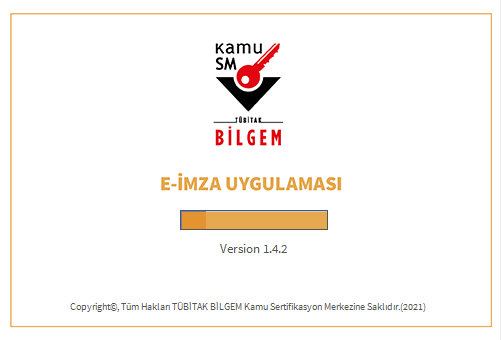
E-İmza uygulamasının açılması bekleyiniz.

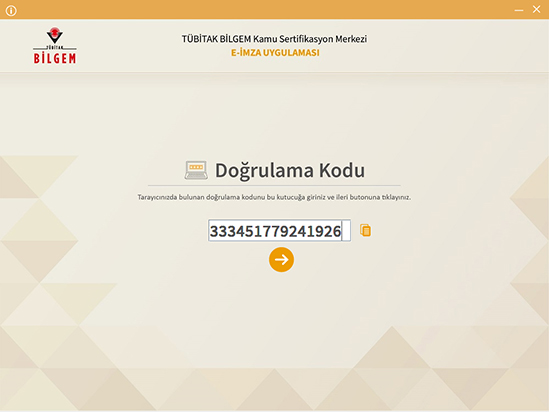
Uygulama açıldıktan sonra Kilit Çözme ekranındaki doğrulama kodunu ilgili alana yapıştırınız veya  ikonuna tıklayarak kodun ilgili alana gelmesini sağlayıp İleri(
  ) butonuna basınız.
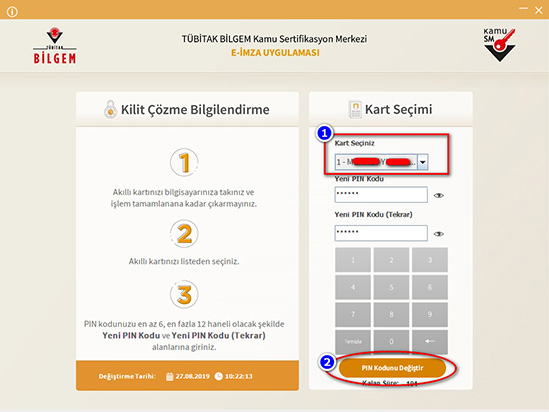
Kilit Çözme Bilgilendirme alanındaki talimatları dikkatlice okuyarak eksiksiz takip ediniz.
Yeni PIN Kodu ve Yeni PIN Kodu(Tekrar) alanlarına belirlediğiniz PIN Kodunu girdikten sonra PIN Kodunu Değiştir butonuna tıklayınız.
Açılan SMS Onay veya WEB Parola ekranında sizden istenen bilgileri girerek Onay butonuna tıklayınız.
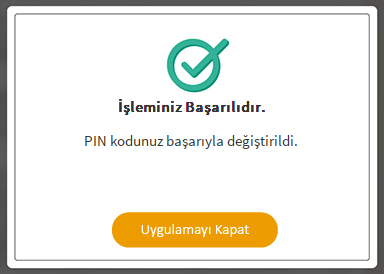
PIN Kodunuz başarılı bir şekilde değiştirilmiştir.
PIN kodunuzu unutursanız, PUK (PIN Unblocking Key) kodunuzu kullanarak yeni bir PIN oluşturabilirsiniz. PUK kodu, E-İmza cihazınızın kutusunda veya teslim belgelerinde yazılıdır. PUK kodu ile KAMUSM web sitesi üzerinden yeni PIN oluşturabilirsiniz.
Genellikle 3 kere yanlış PIN girişi yapabilirsiniz. 3. yanlış girişten sonra E-İmza cihazınız kilitlenir. Kilitli cihazı açmak için PUK kodunu kullanmanız gerekir. Bu nedenle PIN kodunuzu dikkatli girin.
PUK kodunu da kaybederseniz, E-İmza sağlayıcınızın müşteri hizmetleri ile iletişime geçmeniz gerekir. Kimlik doğrulama işleminden sonra PUK kodunuzu öğrenebilir veya yeni bir sertifika talep edebilirsiniz.
Güvenlik açısından PIN kodunuzu 3-6 ayda bir değiştirmeniz önerilir. Özellikle şüpheli bir durum fark ederseniz veya PIN kodunuzu başka birinin öğrendiğinden şüpheleniyorsanız hemen değiştirin.
Güçlü bir PIN kodu:
E-İmza cihazınız tanınmıyorsa:
Bu hata şu nedenlerden kaynaklanabilir:
Çözüm için cihazı çıkarıp tekrar takın, sürücüleri kontrol edin ve tarayıcı ayarlarını gözden geçirin.
Bazı E-İmza işlemleri Java gerektirir. Java hatası alıyorsanız:
E-İmza işlemleri için önerilen tarayıcılar:
Tarayıcınızın güncel sürümünü kullandığınızdan emin olun.
Evet, E-İmza Windows, Mac ve Linux işletim sistemlerinde kullanılabilir. Ancak bazı sağlayıcılar Mac ve Linux için sınırlı destek sunabilir. Başvuru öncesinde sağlayıcı firmanın Mac/Linux desteğini kontrol edin.
E-İmza almak için:
Bireysel başvuru için:
E-İmza doğrulamak için:
Doğrulama işlemi, imzanın geçerli olup olmadığını ve belgenin değiştirilip değiştirilmediğini gösterir.
Sertifika süresi dolduğunda:
Sertifika bitiminden 30 gün öncesine kadar yenileme yapabilirsiniz.
Cihazınız bozulduğunda:
Genellikle 1-2 yıl garanti süresi bulunur.
Masaüstünde bulunan Akis Kart izlem aracı uygulaması çalıştırılarak ekranın sol tarafında bulunan isme tıklandığında Sertifika bilgileri görüntülenebeilir.
10 Kasım 2025
